





HƯỚNG DẪN SỬ DỤNG ĐẦU GHI PANASONIC
HƯỚNG DẪN SỬ
DỤNG ĐẦU GHI PANASONIC
MODEL
HJ-HD316A
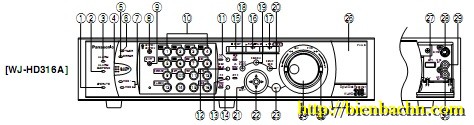
Giới thiệu một số phím chức năng của đầu ghi
1> Đèn sáng báo
hiệu đã được cấp nguồn [OPERATE]
2> Đèn sáng khi
đặt báo động[ALARM SUSPEND]
3> Đèn nhấp nháy
khi hệ thống báo động bi lỗi[ALARM]
4> Nút reset hệ
thống trở lại hoạt động bình thường khi hệ thống bị lỗi[ALARM RESET]
5> Đèn màu da
cam sáng nhấp nháy báo hiệu quá trình cài đặt bị lỗi[ERROR]
6> Đèn sáng báo
hiệu chế độ ghi đã được cài đặt[TIME]
7> Đèn sáng nhấp
nháy báo hiệu ổ cứng đã nhận[HDD1/HDD2]
8> Nút chuyển
monitor. đèn sáng ở chế độ monitor 1.đèn tắt ở chế độ monitor
2[MONITOR1/MONITOR2]
9> Nut chuyển
sang chế độ xem camera[SHIFT]
10> Số thứ tự
{1-10/0, 11- 16 }tương ứng vơi số camera.
11> Chức năng quay
trái, phải,lên , xuống[PAN/TILt,GO TO LAST]
12> Chức năng
phóng to ,thu nhỏ, độ gần xa [ZOOM,FOCUS A-B REPEAT ]
13> Chức năng
chỉnh độ sáng tối[IRIS, LISTED]
14> Nút chuyển
camera sang chế độ tự động quay quét[PRESET/AUTO]
15> Nút dừng
lại[STOP]
16> Nút play hoặc
tạm dừng[PLAY/PAUSE]
17> Nút ghi .muốn
tạm dừng ghi ấn và giữ 2 giây hoặc hơn[REC/REC STOP]
18> Chức năng
quay quét chậm từ từ[PAN/TILT. SLOW]
19> Khung hình
menu search [SERCH]
20> Nút vào chức
năng cài đặt hoặc quay lại[SETUP/ESC]
21> Khi đèn sáng
báo hiệu bận [BUSY]
22> Nút chỉnh:
lên, xuống,sang trái ,sang phải.
23> Nút enter
[đồng ý cho quá trình cài đặt , điều khiển.....[SET]
24> Nút tăng giảm
các thông số [JODIAL]
25> Nút tua đi,
tua lại thường dùng trong quá trình xem lại hinh ảnh[SHUTTLE RING]
26> Nắp
đậy[CONECTOR COVER]
27> Ô copy[COPY2]
28> Rắc video
dạng VTR[S-VIDEO]
29> Rắc video đầu
ra
30> Rắc tiếng đầu
ra
Đầu ghi
Panasonic HD - 316A là thiết bị chia hình, ghi hình kỹ thuật số 16 kênh, có
cổng kết nối mạng LAN, Internet.
Bật hệ thống:
Khi mới cắm điện bạn bật công tắc nguồn phía sau hệ thống sẽ tự khởi động trong
vòng 60 giây, trong quá trình khởi động màn hình hiển thị.
Chú ý: trong
quá trình khởi động màn hình ảnh sẽ không hiển thị trên MON1, chỉ hiển thị trên
MON2
Tắt hệ thống: Ấn và giữ nút REC trên đầu ghi trong khoảng 2 giây->đèn chỉ thị sẽ tắt-> đầu ghi ngừng ghi hình-> tắt công tắc nguồn ở phía sau đầu ghi.
I. ĐIỀU KHIỂN ĐỂ XEM HÌNH
Có 2 cách
điều khiển để xem hình
1. Điều khiển
qua đầu ghi
2. Điều khiển
qua bàn điều khiển
II. XEM LẠI HÌNH ẢNH ĐÃ GHI
1. Để LOGIN vào đầu ghi nhấn MENU, màn hình hiển thị
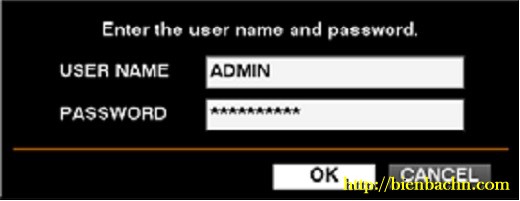
Yêu cầu nhập
USER và PASS
User: admin
Pass: 123435
2. Để bắt đầu ghi nhấn vào phím PLAY/STOP, Đèn chỉ thị PLAY/STOP sẽ tắt. Màn hình hiển thị CAMERA muốn xem.

3. Ngừng quá
trình xem hình: Nhấn vào phím STOP, đèn chỉ thị PLAY/STOP sẽ tắt
Hình ảnh xem
lai được hiển thị trên MON2
Một số phím chức năng hay dùng khi xem playback
Nếu nhấn vào
phím PLAY/PAUSE để tạm dừng quá trình xem lại, khi đó đèn chỉ thị sẽ nhấp nhày.
Để tiếp tục xem lại nhấn vào phím PLAY/PAUSE
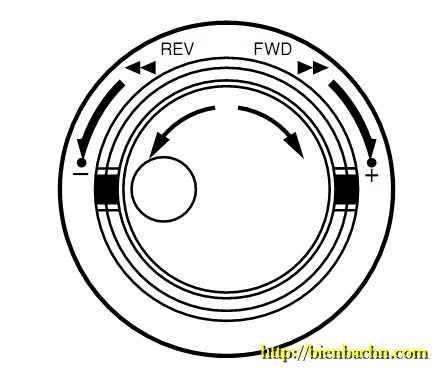
Để tua nhanh – chậm quá trình xem lại vặn núm về phía “+” hoặc “–“
Xoay vòng
tròn tốc độ xem lại sẽ thay đổi theo chỉ số sau: 1/2X, 1X, 2X, 5X, 10X, 20X,
50X.
Tốc độ trên có thể thay đổi được, nếu muốn giữ tốc độ xem lại nhấn tổ hợp phím
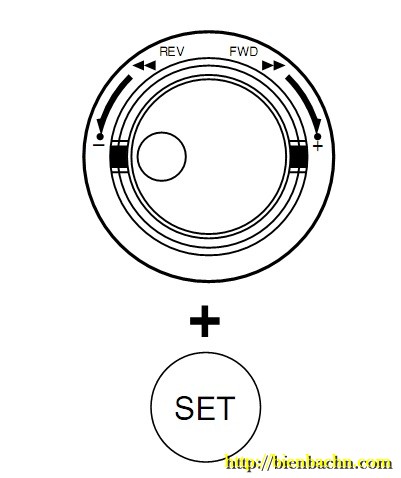
Để xem lại
hình ảnh đã được xem lại trước đó nhấn vào 
Để hiển thị số lượng CAMERA trên một màn hình theo ta có các tuỳ chọn 4 hình, 7 hình, 9 hình và 16 hình. Nhấn đồng thời tổ hợp phím SHIFT + số thứ tự

III. BACKUP data
Data có thể
được backup từ đầu ghi/Disk array sang ổ
cứng máy tính thông qua cổng COPY1 và COPY2 trên đầu ghi hoặc thiết bị ngoại vi như máy vi tính .
Muốn COPY data từ đầu ghi/ Disk array sang máy vi tính ta nhấn vào phím COPY, màn hình hiển thị như sau

- Chọn CAMERA
muốn copy
- Chọn thời
gian copy
- Chọn ổ đích
data được copy(Copy1, Copy2), sau đó chọn OK
XOÁ DATA TRONG ĐẦU GHI
Di chuyển con
trỏ đến Menu->Maintenance->Data delete
Màn hình hiển thị như sau

Chọn thời gian muốn xóa cho CAMERA
>> Tham khảo ngay tài liệu an toàn lao động khi thi công lắp đặt camera giám sát và thiết bị an ninh
IV. KẾT NỐI MẠNG LAN, INTERNET
Chức năng kết nối mạng LAN/Internet để backup
data, hiển thị qua mạng
Setup hệ thống CAMERA như trên đầu ghi.
Thực hiện mọi thao tác như trên đầu ghi
1. Yêu cầu cấu hình máy vi tinh cho hệ thống

2. Các bước làm việc đối với màn hình WINDOW
Bước 1: Mở Web browser

Bước 2: Gõ địa chỉ IP đã được cài đặt trong đầu ghi
vào ô địa chỉ sau đó nhấn phím Enter

Bước 3: Màn
hình hiển thị yêu cầu xác nhận người dùng
Phải gõ user
và pass vào hộp yêu cầu
User: ADMIN
Password:12345
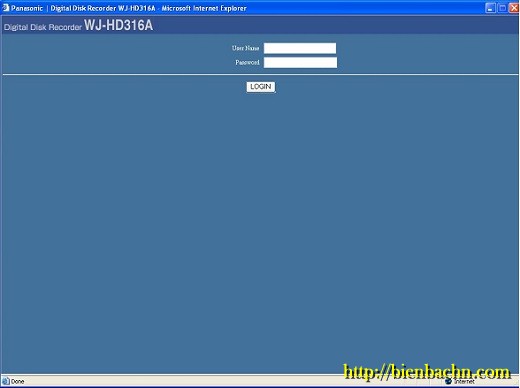
Bước 4: Trên màn hình hiển thị trang web như dưới đây, nhấn chuột để vận hành

3. Giới thiệu qua một số phím chức năng

“Control” tab: Chức năng chuyển CAMERA hoặc
hiển thị một cách tuần tự
“Setup” tab:
Setup hệ thống
“Status
display area” tab: Hiển thị trạng thái hiện thới, ví dụ như trạng thái PLAYBACK hoặc trạng thái ghi hình.
“Current
time/recorf time displayed area”: Trong khi trên màn hình hiển thị hình ảnh,
thời gian hiện thời, thời gian ghi hình cũng sẽ được hiển thị đồng thời
“Image
display erea”: Vùng hình ảnh được hiển thị
“Playback
point operation area”: Xem lại hình ảnh đã ghi
“Cam” tab:
Điều khiển Camera như zoom, focus và tự động quay quét
V. GIỚI THIỆU MỘT SỐ TUỲ CHỌN KHI GHI HÌNH
1. Chế độ “COLOUR FINE”
FRAME 3D ON/OFF,
without Audio
Đơn
vị tính: giờ
|
Recording
rate for single Camere channel(IPS) |
SFB |
FQB |
NQB |
EXB |
|
0.1 |
7450 |
|
|
|
|
0.2 |
3720 |
|
|
|
|
0.4 |
|
|
|
|
|
0.5 |
|
|
|
|
|
1 |
|
|
|
|
|
1.7 |
|
|
|
|
|
2.5 |
|
|
|
|
|
4.2 |
|
|
|
|
|
5 |
|
|
|
|
|
6.3 |
|
|
|
|
|
8.3 |
|
|
|
|
|
12.5 |
|
|
|
|
|
25 |
|
|
|
|
Công ty cổ phần Công Nghệ và Xây Lắp Biển Bạc
- Điện thoại: 024 3791 7414
- Hotline 091 208 23 80 hoặc 094 1900 288
- Email: info@bienbachn.com
Đơn vị lắp đặt camera uy tín, chuyên nghiệp tại Việt Nam

Tổng hợp tất cả các phần mềm xem camera trên điện thoại Android và iphone

Lắp đặt camera giám sát trong thang máy

Toa VX-2000 hướng dẫn sử dụng cùng rm-200
