






Hướng dẫn cài đặt và căn chỉnh cổng nedap sử dụng bo mạch economy 2 làn
HƯỚNG DẪN CÀI
ĐẶT VÀ CĂN CHỈNH CỔNG NEDAP SỬ DỤNG BO MẠCH ECONOMY 2 LÀN
1. Sơ Đồ Kết Nối Thanh Cổng Và Bo Mạch
A. Kết nối 2 thanh phát 1 thanh nhận

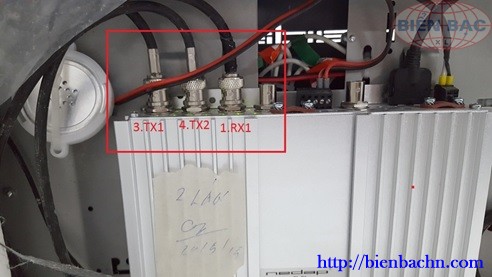
Chân 3: TX1
Chân 4: TX2
Chân 1: RX1
Chân 2: RX2
- Hệ thống
cổng Nedap sử dụng Bo Mạch Economy 2 dành cho hệ thống cổng 2 làn (Bao gồm 3
thanh)
- Cắm đấu
jack kết nối cổng vào bo mạch theo sơ đồ trên. Sử dụng cặp TX1 - RX1 – TX2 (2
thanh phát hai bên, 1 thanh nhận ở giữa)
- Cấp nguồn
cho bọ mạch
B. Kết nối 1 thanh phát 2 thanh nhận


- Hệ thống
cổng Nedap sử dụng Bo Mạch Economy 2 dành cho hệ thống cổng 2 làn (Bao gồm 3
thanh)
- Cắm đấu
jack kết nối cổng vào bo mạch theo sơ đồ trên. Sử dụng cặp RX1 – TX1 – RX2 1
thanh phát ở giữa 2 thanh nhận hai bên
- Cấp nguồn
cho bọ mạch
2. Kết Nối Phần Mềm OST
- Kết nối với
phần mềm để thiết lập và căn chỉnh cổng
B1. Cắm dây kết nối

Kết nối giữa
máy tính và và bộ chỉnh cổng như hình vẽ trên.
- Đầu usb của
bộ chuyển đổi USB-COM sẽ cắm vào máy tính, đầu COM của bộ chuyển đổi cắm vào
cổng SYSTEM của bộ Chỉnh cổng.
- Đầu jack
của bộ chỉnh cổng cắm vào bo mạch cổng EC1.
- Cắm Key
phần Mềm vào máy tính (USB KEY của hãng vào máy tính thì mới mở được phần mềm)
B2. Mở Phần
Mềm OST
- Mở Manage (quản lý thiết bị) kiểm tra Bộ chuyển đổi đang nhận cổng Com nào (vd Trong hình là COM4)

- Mở Phần Mềm OST (phần mềm chỉnh cổng của Hãng NEDAP)


- Chọn Direct
to COM trùng với cổng COM của bộ chuyển đổi USB – COM (vd ở trên là COM4)
- Chọn vào biểu tượng play để kích hoạt.

Đăng nhập vào
phần mềm
- User: ost,
- Password:
neat
Sau đó kích
vào Connect
- B3. Thiết Lập và Căn Chỉnh

- Chọn Mục
Master thiết lập Sweep Extend. Mục thiết
lập Sweep Extend để chia các bộ cổng thành các nhóm khách nhau khi không đồng
bộ để tránh xung nhiễu giữa các bộ cổng. VD cùng 1 khung vực lắp 3 bộ cổng gần
nhau mà không đồng bộ qua bo mạch đồng bộ phải thiết lập mỗi bộ cổng có Sweep
Extend để tránh bị xung nhiễu các bộ cổng lẫn nhau.
A. Căn chỉnh Kiểu 2 thanh phát 1 thanh nhận
Thiết lập TX:

1.thiết
lập TX: kích vào biểu tượng TX,thiết lập
2.Channels để 2 (vì 2 sửa dụng 2 làn), Thiết lập 3.Connector Pha A chọn 3 (là
chọn TX1) ,thiết lập 4: Pha B chọn là 4
(là chọn TX2)
Thiết Lập RX:

Thiết lập như
trên ảnh chú ý:
Thiết lập 5:
là điều chỉnh độ nhậy cho pha A ( TX1 –RX1), thiết lập 6 là điều chỉnh độ nhạy
Pha B (TX2-RX1)
Thiết lập: 7.
Treshold: chỉnh threshold càng xuống thấp thì cổng sẽ bắt tốt hơn nhưng đi kèm
cổng sẽ lọc nhiễu tín hiệu kém và cổng sẽ báo động giảm nhiều hơn. Threshold
mặc định ở mức 7. Nếu cổng nhiễu quá mà muốn tăng độ bắt tem thì giảm threshold
xuống nhưng phải đảm bảo cổng không bị quá báo động giả.
Để kiểm tra độ nhiễu cổng thì kích vào mục Scope cho pha A và pha B.

Điều chỉnh
Mục RX làm sao để sóng 1 không bị kịch trần, sóng 1 càng thấp càng tốt. Nếu cột
sóng 1 thấp dưới mưc vạch ở dưới có thể tăng độ Gain ở mục RX lên để tăng độ
bắt tem. Nếu cột sóng 1 kịch trần phải điều chỉnh Gain xuống dưới để ko bị kịch
trần thì cổng mới bắt đc tem.
Chú ý: Nếu điều chỉnh giảm cả Độ nhậy và Treshold nhưng độ nhiễu vẫn cao thì điều chỉnh mục Attenuation lên mức 6 thì độ nhiễu mục scope giảm xuống nhưng phải kiểm tra tem xem cổng có đảm bảo nhận được đem đi qua hay không.

Sau khi điều chỉnh Attenuation

>> Các mẫu cổng từ thường dùng lắp đặt cho hệ
thống siêu thị, shop, các cửa hàng
B. Căn chỉnh cổng kiểu 2 thanh nhận 1 thanh Phát
Thiết lập như ảnh ở dưới

Thiết lập RX

Căn chỉnh độ
nhậy và nhiễu cho cổng giống như thiết lập ở mục A: cho 2 thanh phát 1 thanh
nhận
>> Tham khảo Giải pháp camera
thang máy
Công ty cổ phần Công Nghệ và Xây Lắp Biển Bạc
- Điện thoại: 024 3791 7414
- Hotline 091 208 23 80 hoặc 094 1900 288
- Email: info@bienbachn.com
Đơn vị lắp đặt camera uy tín chuyên nghiệp tại Việt Nam

"Lời khuyên" Lắp đặt camera Quan sát loại nào tốt?

TÀI LIỆU ĐÀO TẠO THI CÔNG LẮP ĐẶT CAMERA VÀ THIẾT BỊ AN NINH TỪ A ĐẾN Z
