






Hướng dẫn cài đặt chức năng báo động đầu ghi camera Panasonic E-series
HƯỚNG DẪN SỬ DỤNG CHỨC NĂNG BÁO ĐỘNG ĐẦU GHI CAMERA PANASONIC E-SERIES
Hướng dẫn cài đặt chức năng báo động đầu ghi camera Panasonic E-series. Vị trí, chức năng các cổng, cách đấu dây báo động đầu ghi camera panasonic và cài đặt sự kiện báo động
I/ Vị trí và chức năng các cổng
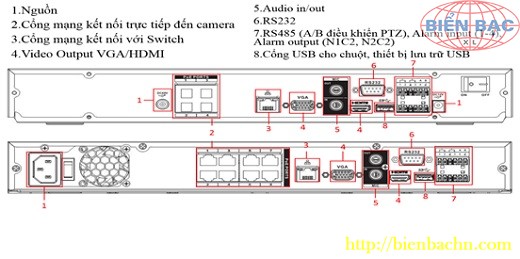
Cách nối đầu vào nút bấm báo động, và nối tín hiệu ra còi
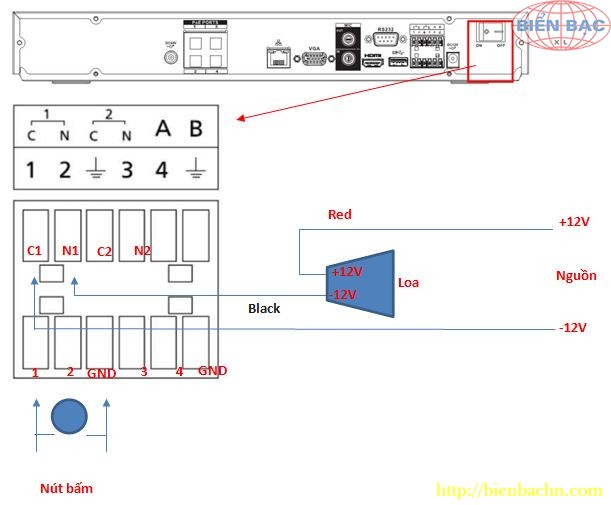
Cách đấu dây báo động đầu ghi camera panasonic
- 4 đầu vào và 2 chân nối đất
GND: Một chân của nút bấm sẽ nối với chân vào 1 (hoặc 2, 3, 4) của dãy dưới.
Chân còn lại của nút bấm sẽ nối với 1 trong 2 chân GND của dãy dưới.
- Chân – 12V của nguồn điện
nối với chân C1 của đầu ra (dãy trên), chân N1 sẽ nối với chân – còi màu đen.
Chân + còi màu đỏ nối với chân +12V của nguồn (kết nối như hình vẽ trên)
>> Xem ngay giải pháp bãi đỗ xe thông minh
II/ Cài đặt sự kiện báo động
1.Phát hiện sự kiện
- Chọn Tab
EVENT\DETECT\Motion Detect


Chanel: chọn Camera
Enable: kích hoạt tính năng
phát hiện chuyển động
Region -> Setup: định
nghĩa vùng chuyển động
Period -> Setup: chọn khoảng
thời gian kích hoạt phát hiện chuyển động
Anti-dither: Khoảng thời
gian kích hoạt tín hiệu cảnh báo buzzer, tour, PTZ, snapshot, channel record.
Trong quá trình cảnh báo, nếu hệ thống phát hiện ra tín hiệu cảnh báo khác.
Buzzer, tour, PTZ, snapshot, channel record khởi tạo lại khoảng thời gian
Anti-dither (trừ Alarm Upload, Send Email, screen prompt sẽ không được kích hoạt
lại)
Latch: sau khi kết thúc một
sự kiện, hệ thống sẽ tự động trễ khoảng thời gian được chỉ định
Alarm Out: kích hoạt tín hiệu
cảnh báo đầu ra
Show Message: hiển thị cửa sổ
tin nhắn cảnh báo trên màn hình
Alarm Upload: tải tín hiệu cảnh
báo lên mạng
Send Email: kích hoạt gửi
Mail
Record Chanel: kích hoạt ghi
hình camera (trong phần cài đặt lịch ghi cần kích hoạt tính năng ghi khi có
chuyển động)
PTZ Activation: Quay camera
đến vị trí Preset
Tour: thực hiện lịch trình
quay tour
Snapshot: chụp ảnh
Buzzer: kích hoạt còi cảnh
báo
- Thiết lập tương tự đối với
các Tab Tampering (phát hiện sự kiện khi camera bị che), Video Loss (phát hiện
sự kiện khi mất tín hiệu từ camera)
>> Giải
pháp đi dây camera trong thang máy
2. Thiết lập cảnh báo
- Chọn Tab EVENT\ALARM\IPC
Ext


Chú ý: Tất cả các mục tích
tùy chọn (Channel, Enable, Period, Alarm Out, Show Message…) trên các Tab IPC
External Alarm; IPC Offline Alarm; Local Alarm; Network Alarm có chức năng giống
như phần DETECT (phát hiện sự kiện) được giải thích ngay ở mục bên trên
- IPC External Alarm: Tín hiệu
cảnh báo dạng on-off từ thiết bị bên ngoài có thể kích hoạt đầu ghi
- IPC Offline Alarm: Khi IPC
mất kết nối với đầu ghi, hệ thống sẽ phát ra tín hiệu cảnh báo record, PTZ,
snapshot…cho đến khi IPC kết nối chở lại
- Local Alarm: hệ thống
Alarm được kích hoạt từ cổng vào Alarm
- Network Alarm: tín hiệu cảnh
báo từ mạng
3. Cảnh báo khi có sự kiện bất thường
- Chọn ABNORMALITY\HDD


Thiết lập cảnh báo khi:
- Tab HDD: Ổ cứng lỗi, không
có ổ cứng, ổ cứng đầy (chọn tương ứng trong mục Event Type)
- Tab Network: Mất kết nối mạng,
xung đột IP, xung đột địa chỉ MAC
4. Alarm output
- Chọn các chế độ hoạt động của đầu ra Alarm( kích hoạt tín hiệu đầu ra bằng tay hay kích hoạt tự động)
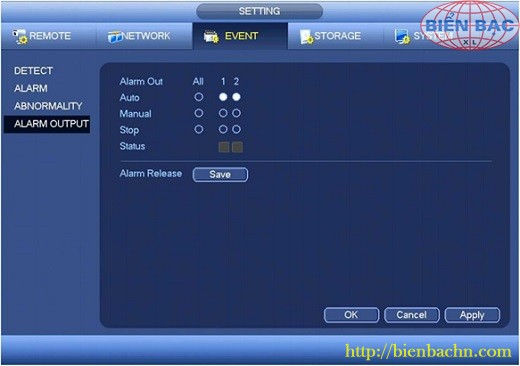
Alarm Out: vị trí tín hiệu cảnh
báo đầu ra
Auto: chọn kích hoạt cảnh
báo đầu ra tự động (khi phát hiện ra sự kiện)
Manual: chọn kích hoạt đầu
ra bằng tay
Stop: bỏ kích hoạt
Startus: tích vào để kích hoạt
các lựa chọn trên
>> Giải pháp lắp đặt camera của Biển Bạc
MỌI THÔNG TIN THẮC MẮC XIN VUI LÒNG LIÊN HỆ VỚI CHÚNG TÔI
Công ty cổ phần Công Nghệ và Xây Lắp Biển Bạc
- Điện thoại: 024 3791 7414
- Hotline 091 208 23 80 hoặc 094 1900 288
- Email: info@bienbachn.com
Đơn vị lắp đặt camera uy tín, chuyên nghiệp tại Việt Nam

Lắp đặt camera giám sát trong thang máy

Hướng dẫn cài đặt lập trình bộ báo động OMNI

Hướng dẫn đăng kí vân tay và kết nối đầu đọc Ronal Jack
