






phần mềm cân xe tải SCM, quản lý trạm cân ô tô
phần mềm cân xe tải SCM, quản lý trạm cân ô tô
Dành cho người thao tác cân xe tải
·
Kích
vào biểu tượng “SmartScaling”
trên Destop của máy tính.
· Hoặc mở phần mềm theo đường dẫn “C:\Program Files\Silver Sea Software\SCM\SmartScaling.exe”
II. Giao diện chính của phần mềm cân ô tô
|
|
|
Hình
II.1: Giao diện chính của phần mềm |
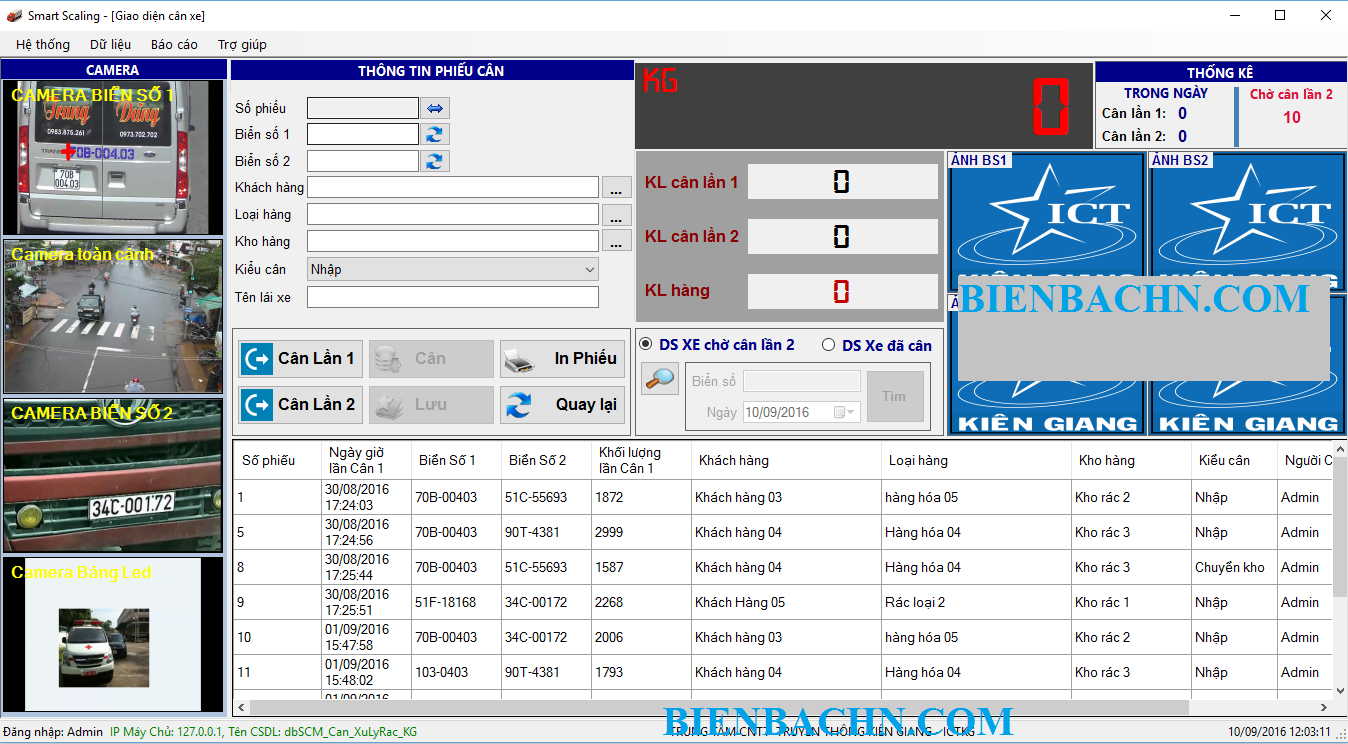
Giao diện của phần mềm cân xe tải bao gồm 5 phần chính:
Phần
1:
Video hiển thị hình ảnh lấy từ camera
Phần
2:
Các thông tin về phiếu cân.
Phần
3:
Các nút ấn tác vụ
Phần
4:
Các hình ảnh xe và thông tin về khối lượng cân
Phần 5: Danh sách các xe đã cân lần 1 và chờ cân lần 2
III. Hướng dẫn thao tác cân - phần mềm cân xe tải
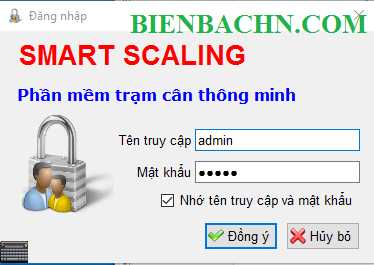
Phần mềm cân xe yêu cần đăng nhập mỗi
khi chạy phần mềm. Mỗi tài khoản đăng nhập sẽ có những quyền sử dụng khác nhau,
tùy thuộc vào người quản trị cấp phép.
|
|
|
Hình III.1: Giao diện đăng nhập phần mềm cân ô tô |
-
Đổi mật khẩu truy cập
Sau
khi đăng nhập, người sử dụng có thể đổi mật khẩu của mình sang mật khẩu mới.
|
|
|
Hình III.2: Menu đổi mật khẩu 2. Cân lần 1 |
Bước
1:
Kích chuột vào nút Cân lần 1
-
Bước
2:
Điền đầy đủ các thông tin về khách hàng, loại hàng, kho hàng, kiểu cân, tên lái
xe và các vị trí tương ứng trên phần mềm cân.
Chú
ý:
phần mềm sử dụng chứng năng tìm kiếm hiển thị thông minh, do đó với các thông
tin như tên khách hàng, tên loại hàng, tên kho hàng chỉ cần gõ một số từ là tự
động phần mềm hiện ra thông tin để lựa chọn
|
|
|
Hình III.3: Hiển thị thông minh phần mềm cân ô tô |
-
Bước
3:
Sau khi điền đầy đủ thông tin phiếu cân, chờ khối lượng cân ổn định và kích chuột
vào nút Cân. Phần mềm sẽ tự động lấy
số cân, chụp 4 bức ảnh, tự động đọc biển số xe. Trường hợp phần mềm cân không đọc
được biển số xe hoặc đọc không đúng thì người cân gõ thêm hoặc sửa lại cho đúng
biển số.
-
Bước
4:
Kiểm tra lại toàn bộ thông tin hiển thị trên màn hình. Nếu OK hết thì kích chuột
vào nút Lưu để lưu lại toàn bộ thông
tin và cho xem qua.
|
|
|
Hình III.4: Giao diện phần mềm Cân xe lần 1 3. Cân lần 2 |
- Bước 1: Kích chuột vào nút Cân lần 2
-
Bước
2:
Tìm xe đang chờ cân lần 2 trong danh sách đang hiển thị và kích chuột để chọn
xe. Trường hợp nếu có nhiều xe trong danh sách, phần mềm cho phép tìm kiếm
nhanh xe chờ cân lần 2 bằng cách kích chuột vào nút tìm kiếm (nút ấn hình kính
lúp), chọn DS Xe chờ cân lần 2, sau đó gõ biển số xe cần tìm và kích vào nút Tìm
Sau
khi kích chọn xe, trên phần mềm sẽ hiển thị thông tin về phiếu cân đã nhập khi
cân lần 1.
-
Bước
3:
Chờ khối lượng cân trên bàn cân ổn định, kích chuột vào nút Cân để cân lần 2. Phần mềm sẽ tự động lấy
số cân, tính ra khối lượng hàng, chụp 4 bức ảnh, tự động đọc biển số xe. Trường
hợp phần mềm cân không đọc được biển số xe hoặc đọc không đúng thì người cân gõ
thêm hoặc sửa lại cho đúng biển số.
-
Bước
4:
Kiểm tra lại toàn bộ thông tin hiển thị trên màn hình. Nếu OK hết thì kích chuột
vào nút Lưu để lưu lại toàn bộ thông
tin.
-
Bước
5:
In phiếu cân
|
|
Hình III.5: Giao diện phần mềm quản lý trạm cân - Cân lần 2 |
-
Góc trên bên phải của phần mềm có hiển thị
thông tin về các lượt xe đã cân trong ngày
-
Đối với các xe đang chờ cân lần 2, nếu cần
xem lại thông tin xe, xem lại ảnh xe, chỉ cần kích chuột vào hàng tương ứng
trong danh sách. Các thông tin sẽ hiển lại lên trên giao diện phần mềm
-
Trường hợp người cân cần IN lại phiếu cân của
xe đã cân xong. Chỉ cần kích chuột vào nút tìm kiếm (nút ấn hình kính lúp), chọn
DS xe đã cân, sau đó gõ biển số xe cần tìm và kích vào nút Tìm. Các thông tin về xe ô tô, xe tải cần in sẽ hiển thị ở trong danh sách. Kích
chọn xe và kích chuột vào nút In phiếu cân
-
Trường hợp người cân đang cân lần 1, hoặc cân
lần 2, nếu muốn xóa thông tin vừa nhập để nhập lại, chỉ cần kích chuột vào nút Quay lại
Biển Bạc chuyên phần mềm cân xe thông minh
Biển Bạc chuyên phần mềm cân xe thông minh

Hướng dẫn cách dò tìm địa chỉ ip của camera
