






nat port modem tp link xem camera tl-wr841n và tp-link 740n
nat port modem tp link xem camera
Bước 1: Đăng nhập vào modem tp link tl-wr841n (tương tự với mở port modem tp-link 740n)
Để đăng nhập vào modem việc đầu tiên các bạn phải gán IP
của máy tính cho cùng lớp mạng với địa chỉ IP của modem hoặc các bạn phải vào
được wifi mà modem đang phát.
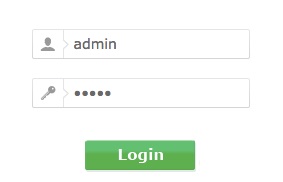
- Mở trình duyệt web nhập vào thanh địa chỉ 192.168.1.1 rồi
đăng nhập (User mà pass của Modem nếu đã thay đổi thì gọi điện lên tổng đài kỹ
thuật của nhà mạng để được hỗ trợ).
Thông thường user và pass mặc định sẽ là : admin – admin, root – admin, MegaVNN
– MegaVNN, root - 12345
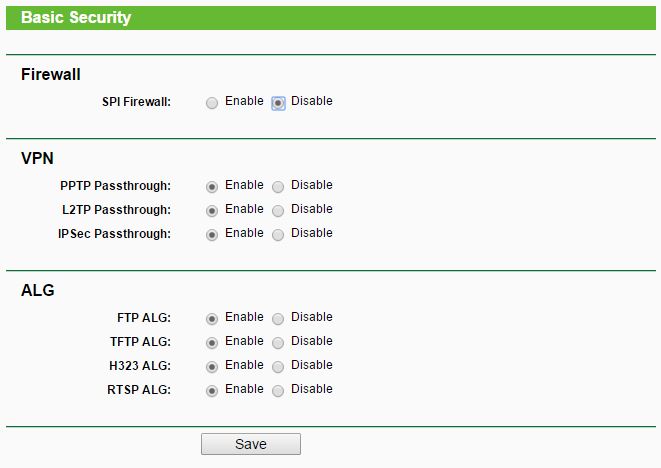
Sau khi đăng nhập vào modem ta tiến hành Tắt Firewall trên
modem thao tác này để xem camera mượt hơn ko bị modem chặn lại lúc bật camera
lên.
Bạn chọn mục “Advanced” Setup thao
tác” Disable Firewall“, nếu không tắt thì modem sẽ chặn việc
bạn mở Port cho camera dẫn đến sẽ không thể xem được Camera ngoại mạng.
Bước 2. nat port modem
Sau khi xác định địa chỉ IP và port của đầu ghi hình hoặc camera (tùy theo nhà sản xuất
đầu ghi hình và camera mà có thông số port mặc định khác nhau).
Các port web của đầu ghi hình thường là 80, các bạn lưu ý nên đổi
thành port 81 hoặc port khác 80 để khỏi trùng port web và dễ Nat ra ngoài
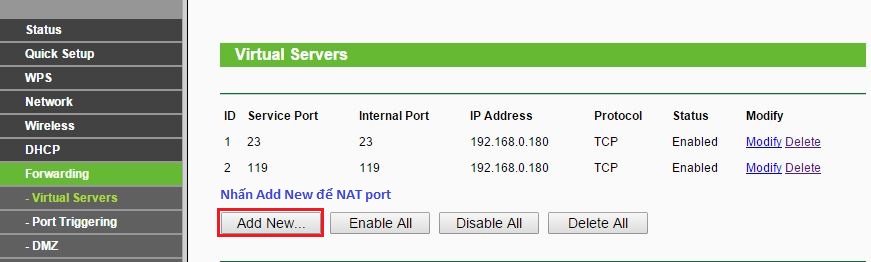
Các bạn vào mục Port Forwarding / Virtual
Servers nó sẽ hiện ra giao diện như sau:
Nhấn Add New và nhập các thông số trong đầu ghi tương tự như hình dưới:
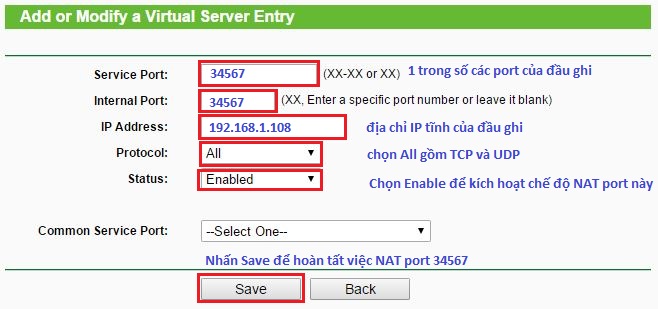
Tiếp tục với các port còn lại trong đầu ghi.
Lưu ý: Các bạn phải chọn Enable Status để kích hoạt chế độ
NAT từng port nhé.
các bạn thấy có chữ "Success" màu xanh ở góc bên trái là mở thành công nhé.
Bước 3: Đăng nhập DDNS modem tp-link tl-wr841n
Sau khi NAT port modem tp-link tl-wr841n thành công ta tiến hành kết nối DNS.
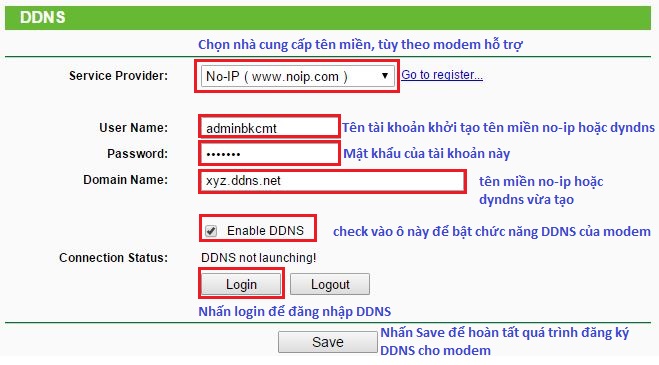
Cài đặt tên miền ddns cho modem tp link
Như vậy là mình vừa hướng dẫn các bạn mở port model TP-Link để
xem camera qua mạng!
Chúc các bạn thành công!
mở port modem tp-link 740n Các bạn cũng làm tương tự nhé

Hướng dẫn mở cổng modem Acatel-Lucent cáp quang viettel

Hướng dẫn cách đổi mật khẩu wifi modem Viettel

Hướng dẫn mở cổng (NAT PORT) trên các modem mạng thường gặp (Phần 1)

NAT PORT không cần truy cập vào Modem
