






Hướng dẫn xem camera Dahua qua phần mềm SMART PSS
Hôm nay, Biển Bạc sẽ hướng dẫn các bạn sử dụng phần mềm Smart PSS 2017 để xem camera Dahua trên máy tính đơn giản, nhanh chóng nhất. Ngoài phần mềm Smart PSS chuyên dùng cho máy tính, Dahua còn có phần mềm xem trên điện thoại khác.
I. HƯỚNG DẪN CÀI ĐẶT PHẦN MỀM SMART PSS DAHUA 2017
BƯỚC 1 - TẢISMART PSS:
Để tải phần mềm Smart PSS bản mới nhất bạn có thể tảitrực tiếp tại: Smart PSSDahua
BƯỚC 2 - CÀI ĐẶT SMART PSS:
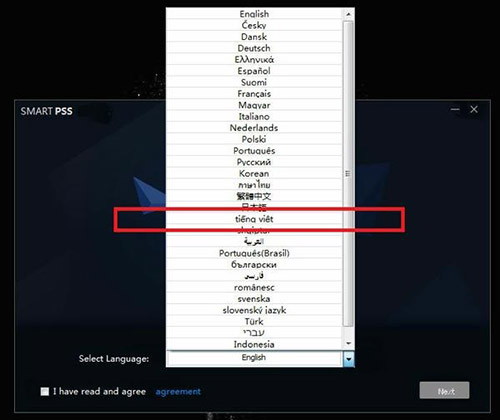
Sau khi tải về, các bạn click để cài đặt. Giao diện cài đặt phần mềm hiện ra như sau:
Chọn ngôn ngữ tại select language: nên chọn Tiếng Việt để dễ dàng sử dụng.
Tích vào: I have read andagree và Next để tiếp tục cài đặt.
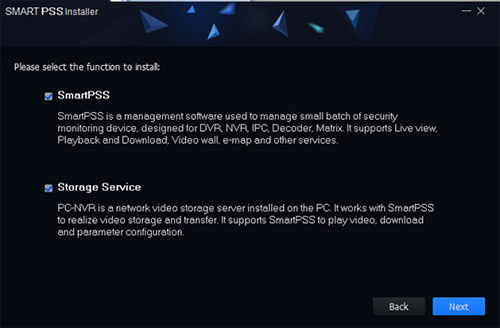
Tiếp theo: lựa chọn chức năng
Chọn SmartPSS nếu chỉ xem camera online
Chọn thêm Storage Service nếu muốn lưu trữ và xem offine.
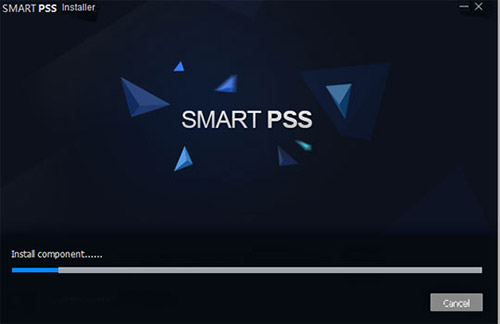
Chờ trong giây lát để kết thúc cài đặt.
BƯỚC 3 - CẤU HÌNH SMART PSS:
Sau khi hoàn tất tiến trình cài đặt bạn click vào biểu tượng ứngdụng xem camera Smart PSS để khởi động phần mềm.
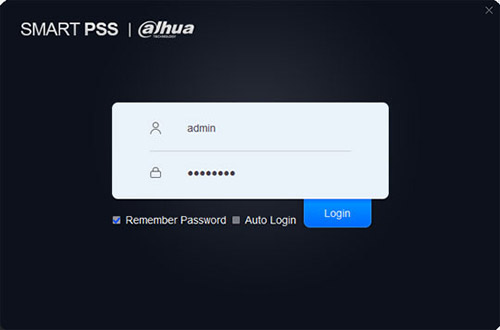
Lần đầu tiên cài đặt các bạn sẽ phải chọn tài khoản đăng nhập gồm username và password.
Chọn Remember Password để không phải nhập lại ở lần truy cập sau.
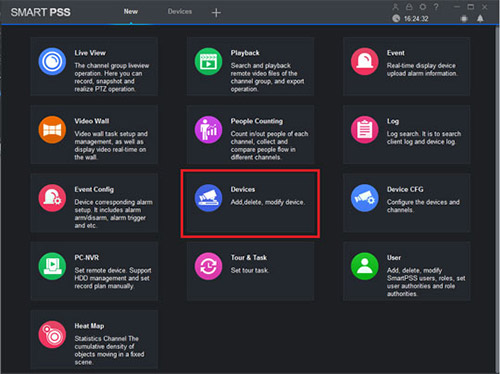
Sau khi đăng nhập, giao diện CMS camera Dahua hiện ra như sau:
Bạn chọn mục Devices như hình khoanh đỏ phía dưới để cấu hình thông tin đăng nhập xem camera qua mạng trên máy tính.
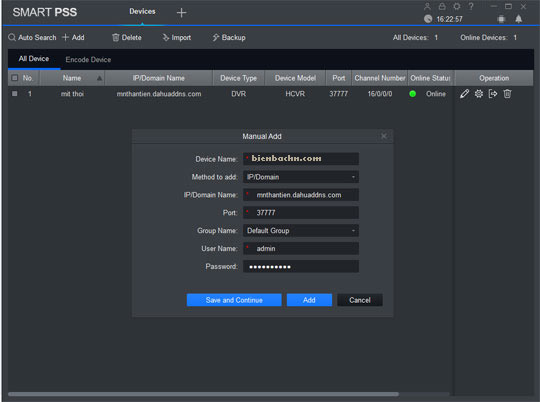
CẤU HÌNH IP/DOMAIN
Chọn mục + Add để hiệnra khung cấu hình cài đặt như bên dưới điền thông tin như sau:
- Mục Device Name: Chọn tên nào cũng được
- Method to Add: Chọn IP/Domain (quan trọng)
- IP/Domain Name: Điền tên DDNS mà bên lắp đặt camera đăng ký cho bạn (quan trọng)
- Port: 37777 nhé (quan trọng)
- Group name: để mặc định
- User: Điền tên đăng nhập được cung cấp (liên hệ bên lắp đặt) (quan trọng)
- Pasword: Liên hệ lắp đặt (quan trọng)
Lưu ý: Sau khi hoàn tất cấu hình bạn nhìn vào mục OnlineStatus báo màu xanh lá cây (như hình dưới) là cấu hình hoàn tất nhé.
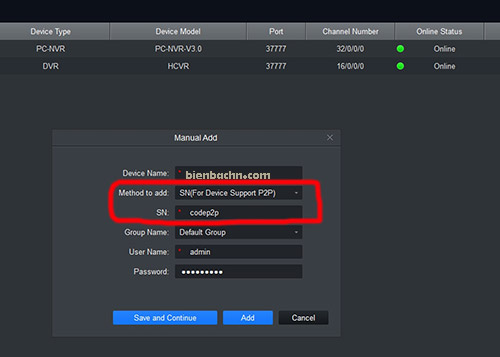
CẤU HÌNH P2P (nếu đã chọn IP/DOMAIN THÌ BỎ QUA BƯỚC NÀY)
Để cấu hình chế độ P2P các tùy chọn giống với IP/Domain ở trên chỉ khác ở chỗ Method to Add: SN(For Device Support P2P) và SN bạn nhập code P2P nhé
Sau khi hoàn thành việc cấu hình camera bạn cần tiến hành bước khá quan trọng là kiểm tra, review lại toàn bộ hệ thống camera xem có cần khắc phục vấn đề gì không.
Đây là giao diện xem camera dahua sau khi đã cài đặt hoàn thành:

II. HƯỚNG DẪN SỬ DỤNG PHẦN MỀM SMART PSS
Thường trong quá trình xem video chúng ta muốn ghi lại trên máy tính hoặc upload video lên facebook, youtube bạn làm như sau:
Lưu ý: Đuôi video mặc định của phần mềm là .dav vì vậy bạn cầnconvert định dạng về .avi để có thể chia sẻ.
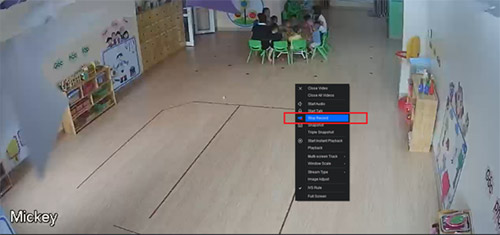
BƯỚC 1: Click chuột phải vào màn hình chọn Start Record
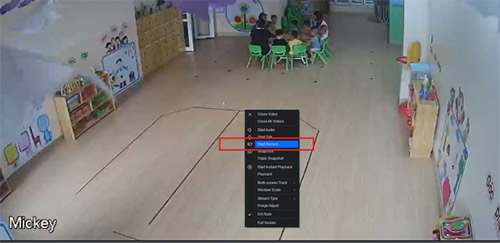
BƯỚC 2: Sau khi ghi hình xong bạn chọn stop record
BƯỚC 3: Khi click stop record ở góc dưới bên phải màn hình sẽ hiện ra vị trí lưu video bạn click vào biểu tượng mình khoanh màu vàng nhé, phần mềm sẽ đưa bạn đến nơi lưu trữ hoặc bạn truy cập vào vị trí mặc định để lấy video.
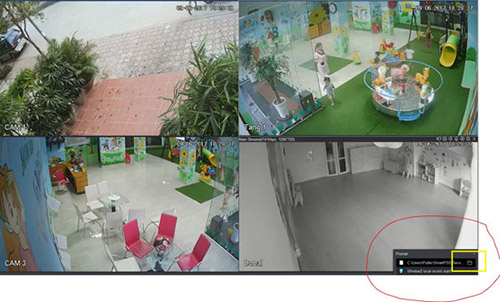
Hiện ra vị trí lưu: C:\Users\Public\SmartPSS\Record\
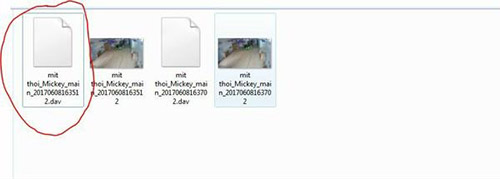
BƯỚC 4. Mặc định đuôi video là .dav vì vậy bạn cần dùng phần mềm để convert ra .avi trước khi chia sẻ nhé.
Các bạn có thể tham khảo thêm những phần mềm convert trên mạng.
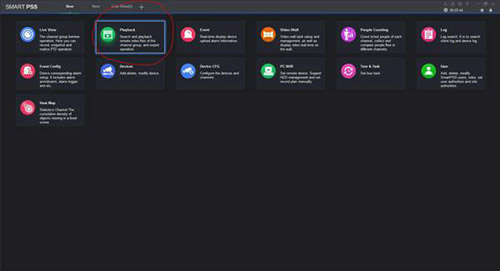
BƯỚC 5: Xem lại video trực tiếp trên phần mềm (vào mục playback như hình dưới để xem lại toàn bộ video đã lưu nhé)
Tổng kết: Phiên bản phầm mềm xem camera dahuaSmart PSS có giao diện và tính năng dễ sử dụng. Tuy nhiên, để chọn cho mình phần mềm phù hợp thì bạn cần cân nhắc kỹ nhất là sau những lùm xùm gần đây về việc camera của hãng bị hacker tấn công.