





Hướng dẫn sử dụng bàn điều khiển WV-CU650
HƯỚNG DẪN SỬ DỤNG BÀN ĐIỀU KHIỂN WV-CU650

Để sử dụng được WV-CU650 chúng ta tiến hành các bước sau:
Bước khởi động :
Khi bật nguồn, màn hình hiển thị như sau:
|
Terminal mode No User |
Sau đó đăng nhập User ID và Password như sau:

Thông số cài đặt của hãng sản xuất là: 650
Nếu số User và Pass đúng, hệ thống sẽ hiển thị trên màn hình dòng
chữ (Login). Khi đó bạn đã đăng nhập được vào hệ thống bàn điều khiển .
Nếu bạn đăng nhập số User và pass sai , màn hình sẽ hiển thị như sau:
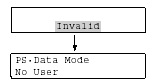
Trong quá trình sử dụng ,nếu bàn điều khiển xảy ra sự cố Alarm hoặc
bị lỗi,khi đó bạn không thể sử dụng bàn điều
khiển được.Bạn có thể ấn phím (Alarm All Reset) .Hệ thống sẽ quay lại trạng thái
ban đầu .Lúc đó bạn có thể tiếp tục điều khiển .
Cách gọi camera từ bàn điều khiển WV-CU650
B1: Chọn monitor.(MON)
Ví dụ: bạn muốn xem mon 1 thì ấn phím số 1 + phím MON (ESC).
B2: Chọn camera.(CAM)
Ví dụ :bạn muốn xem camera số 2 thì ấn phím số 2 + phím CAM (SET)
Cách chọn khung hình hiển thị
4 CAM,5CAM ,9 CAM ,10 CAM ,13 CAM và 16 CAM.
Ấn phím MULTISCREEN nhiều lần để chuyển đổi khung hình theo ý muốn.
Cách chọn chế độ tự động nhảy CAM
Ấn phím TOUR SEQ ,sau đó màn hình sẽ ở chế độ tự động nhảy CAM,muốn
quay trở lại khung hình 4 CAM,5CAM, 9CAM ,10 CAM ,13 CAM ,và 16 CAM thì ấn phím
MULTISCREEN nhiều lần để chọn được khung hình theo ý muốn.
Cách quay quét Zoom to nhỏ camera AUTODOME:
B1:Chọn camera (CAM) mà bạn muốn quay quét , zoom to nhỏ …

Bạn muốn quay camera sang trái thì đẩy cần điều khiển sang trái.
Bạn muốn quay camera sang trái thì đẩy cần điều khiển sang phải
Bạn muốn quay camera hướng
lên trên thì đẩy cần điều khiển gạt về phía trước
Bạn muốn quay camera hướng xuống phía dưới thì đẩy cần điều khiển
gạt về phía dưới.
Bạn muốn Zoom to hình thì xoay núm Zoom wheel Controller (bánh xe
trên tay điều khiển ) về bên phải .
Bạn muốn Zoom nhỏ thì xoay núm Zoom wheel Controller về bên trái.
Cách xem lại hình ảnh đã ghi trong
ổ cứng từ bàn điều khiển WV-CU650:
Ấn phím SEARCH một lần,
màn hình hiển thị các thông số ngày tháng năm ,giờ phút giây mà mình muốn xem
.Sau đó bạn nhập thời gian và ngày tháng muốn xem lại rồi ấn phím PLAY để xem lại .Dùng cần điều khiển để
dịch chuyển , để thay đổi thông số thì dùng hai phím cộng (+) và trừ (-).Nếu bạn
muốn xem lại ở chế độ nhanh hoặc chậm thì bạn có thể sử dụng núm điều khiển tốc
độ trên bàn điều khiển.
Bạn muốn tua đi thì chỉnh xoay núm vòng ngoài về phía bên phải ,bạn
muốn tua lại thì chỉnh xoay núm vòng ngoài về phía tay trái.Bạn muốn giữ tốc độ
tua ổn định thì ấn phím (SHUTTLE HOLD
trên bàn điều khiển ),còn trên đầu ghi thì ấn phím SET .Bạn muốn thoát khỏi chế
độ xem lại thì ấn phím STOP.
Cách gọi cam từ đầu ghi :
B1 : Chọn monitor (MON)
Ví dụ : Nếu bạn muốn xem mon 1 thì nhấn phím MONITOR (đèn sẽ sáng
).Nếu bạn muốn xem mon 2 thì nhấn phím MONITOR lần nữa (đèn tắt)
B2 :Xem camera ( CAM )
Ví dụ : Nếu bạn muốn xem
camera nào thì nhấn phím SHIFT (đèn tắt ) và nhấn số của camera cần xem .
Cách xem khung hình 4 CAM ,7 CAM ,9 CAM ,10 CAM ,13 CAM ,16 CAM
B1: Ấn phím SHIFT (đèn sáng )
Ấn phím số 1 : 4 khung hình
Ấn phím số 2 : 7 khung hình
Ấn phím số 3 : 9 khung hình
Ấn phím số 4 : 16
khung hình
Ấn phím số 5 : 10 khung hình
Ấn phím số 6 : 13 khung hình
Cách chọn chế độ tự động nhảy camera:
B1 : Ấn phím SHIFT (đèn sáng )
Ấn phím số 7 ,sau đó màn
hình sẽ hiển thị chế độ tự động nhảy camera.Muốn trở về khung hình 16 thì ấn phím
4.
Cách quay quét ,zoom to nhỏ ,chỉnh chế độ sáng tối
B1: Chọn camera AUTODOME
B2 : Muốn quay quét , ấn phím PAN/TILT (đèn sáng ) báo hiệu đã đăng
nhập vào hệ thống điều khiển .Dùng 4 phím lên xuống, trái phải để điều chỉnh camera theo ý muốn .
B3 : Muốn zoom to nhỏ ấn phím ZOOM/FOCUS (đèn sáng ) báo hiệu đã đăng
nhập vào hệ thống điều khiển .Dùng hai phím lên xuống để điều chỉnh zoom to nhỏ
theo ý muốn.
B4 : Muốn điều chỉnh độ sáng tối , ấn phím IRIS (đèn sáng ) báo hiệu đã đăng nhập vào hệ
thống.Dùng hai phím trái phải để điều chỉnh độ sáng tối theo ý muốn.
Cách xem lại hình ảnh đã ghi trong ổ cứng thao tác tương tự như trên
bàn điều khiển .
Muốn dừng ghi hình ảnh ấn và giữ phím REC ( phím có màu đỏ ) khoảng
3 giây.Muốn ghi thì ấn phím REC lần nữa (đèn sáng ),báo hiệu đang ghi dữ liệu vào
ổ cứng HDD.
Hệ thống đầu ghi Panasonic WJ-HD 316 A chỉ kết nối được hai monitor
.Monitor 1 có chức năng xem hình ảnh ở
thời điểm hiện tại .Monitor 2 có cả chức năng
xem hình ảnh ở thời điểm hiện tại
và xem lại tại một thời điểm bất ký .Ngoài ra monitor 2 dùng để cài đặt các chức
năng cho hệ thống đầu ghi .Khi đang sử dụng monitor 2 để xem camera thì monitor
tạm thời không điều khiển được .
Hệ thống đầu ghi lưu được nhiều hay ít dữ liệu tùy thuộc vào nhiều yếu tố sau:
· - Dung lượng ổ
cứng
·
- Chất lượng hình
ảnh
·
- Tốc độ ghi
bao nhiêu hình trên một giây.
Khi reset lại đầu ghi ( trong trường hợp sụt áp ) thì hệ thống camera khởi động trong vòng một đến hai phút còn bàn điều khiển thì phải đăng nhập lại từ đầu User và Pass .
>> Click xem ngay xu hướng camera giá rẻ nhất 2017 trên thị trường CCTV
Mọi chi tiết thắc mắc hay cần tư vấn lắp đặt camera xin vui lòng liên hệ trực tiếp với chúng tôi
Công ty cổ phần Công Nghệ và Xây Lắp Biển Bạc
- Điện thoại: 024 3791 7414
- Hotline 091 208 23 80 hoặc 094 1900 288
- Email: info@bienbachn.com
Địa chỉ lắp đặt camera chuyên nghiệp tại Việt Nam
