






Hướng dẫn đăng kí vân tay và kết nối đầu đọc Ronal Jack
HƯỚNG DẪN ĐĂNG KÍ VÂN TAY VÀ KẾT NỐI ĐẦU ĐỌC RONAL JACK

I. Giới thiệu về thiết bị chấm công Ronal Jack ( cụ thể là model X628C )
Hướng
dẫn đăng kí vân tay và kết nối đầu đọc Ronal Jack cụ thể là X628C. Hướng dẫn
cài đặt, đăng ký vân tay, hướng dẫn các chức năng máy chấm công Ronal Jack, kết
nối máy chấm công với phần mềm
Thông số kỹ thuật máy chấm công vân tay X628C:
- Kiểu chấm công:
Vân tay, mật mã
- Số vân tay quản
lý: 3.000 users
- Bộ nhớ : 100.000
lần in/out
- Bộ xử lý: Intel
- Mắt đọc: Quang
học, chống chày xước
- Thời gian nhận
dạng: ~ 1 giây
- Kích thước: 190X142X53
mm
- Trọng lượng: 0.90
kg
- Màu sắc: Đen,
Bạc
- Kết nối: RS232,
TCP/IP
- Màn hình màu LCD
- Bàn phím: 16
ký tự
- Đèn báo: 2 màu
kết hợp âm thanh
- Nguồn điện: 12V
II. Các ứng dụng trong máy chấm công X628C
1. Mô tả thiết bị chấm công.
Thiết bị máy chấm công X628C có thiết kế rất nhỏ gọn, bắt mắt
và chức năng các phím rõ ràng, dễ sử dụng. Đặc biệt với giao diện tiếng Việt
giúp người dùng tiếp cận sử dụng máy một cách dễ dàng và đơn giản.
2. Chức năng từng bộ phận trên thiết bị chấm công:
Dưới đây chỉ hướng dẫn 2 mục quan trọng nhất của máy chấm công. Đó là mục Nhân viên và Kết nối , các mục khác chỉ là thông tin thiết bị. Việc đồng bộ thời gian được đồng bộ trên phần mềm chấm công.

Chức năng các
phím:
+ Các phím từ 0 – 9 vừa có chức năng đặt ID
cho nhân viên (quy định ID chỉ là số), vừa có chức năng là các chữ tương ứng trên
các số để đặt tên cho nhân viên.
+ Phím ESC có
tác dụng để quay ngược trở lại menu phía trước hoặc thoát ra ngoài màn hình chờ
ban đầu của máy chấm công.
+ Phím M/OK :Nhấn nút này để đăng nhập vào Menu chính của thiết bị . Ngoài ra phím này còn sử dụng để tùy chỉnh mục Thêm, sửa, xóa, xem cho mục Quản lý nhân viên.
 + Phím
  /
: Khi khai báo ID nhân viên,nếu muốn đặt ID cho nhân viên bằng số khác mà không
phải số mặc định ở máy chấm công thì nút này có chức năng xóa số ID mặc định đó.
/
: Khi khai báo ID nhân viên,nếu muốn đặt ID cho nhân viên bằng số khác mà không
phải số mặc định ở máy chấm công thì nút này có chức năng xóa số ID mặc định đó.
+ Phím  : giữ
phím này 1 khoảng thời gian ngắn để tắt máy chấm công.
: giữ
phím này 1 khoảng thời gian ngắn để tắt máy chấm công.

+ Vị trí đặt
vân tay
3. Đăng nhập Menu máy chấm công

+ Giữ ngón tay vào phím M/OK khoảng 4s để đăng nhập vào menu. Sau khi giữ màn hình sẽ hiển thị Menu như hình trên.

+ Nếu màn hình hiện lên menu trên bạn click nút ESC hoặc giữ M/OK để login vào menu chính.
4. Chức năng các Menu trong máy chấm công
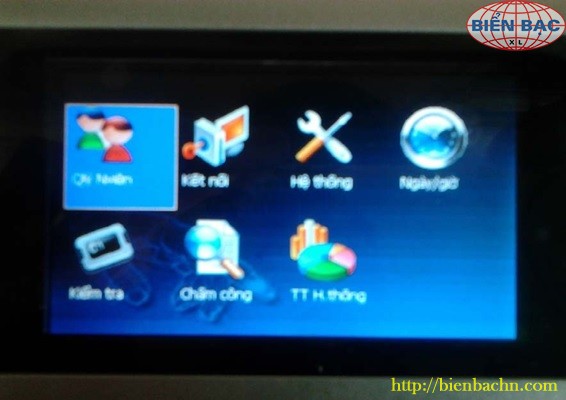
Các chức năng của máy chấm công RONAL JACK X628C
+ Mục Quản lý nhân viên : Click Menu này màn hình sẽ hiển thị ra menu như hình sau:
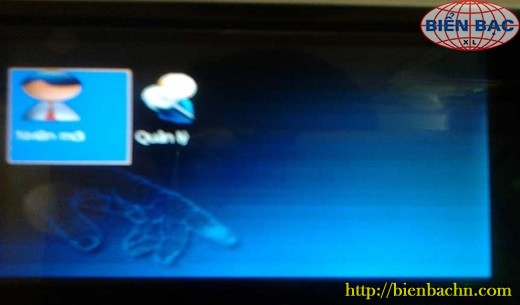
+ Mục Nhân viên mới cho phép khai báo ,đăng ký vân tay mới cho nhân viên. Giữ phím OK để đăng nhập vào cửa sổ đăng ký vân tay như hình dưới đây:

+ Thông tin
chi tiết :
Số ID: Cho phép
bạn đặt ID cho nhân viên
VT Chọn đăng ký
bằng vân tay
Mma: Đăng ký bằng
mật mã
Quản lý: Mục này
nếu đăng ký cho nhân viên chấm công thì đặt là nhân viên. Còn khai báo vân tay cho
người quản lý máy chấm công thì chọn là quản lý.
+ Với đăng ký vân tay ta làm như sau:

+ Kéo xuống chọn đăng lý vân tay rồi nhấn nút M/OK màn hình hiển thị vào mục đặt xác nhận vân tay:

+ Đặt vân tay
muốn đăng ký và xác nhận ba lần.
Lưu ý: Mỗi người
có thể lấy tối đa 10 vân tay, thường chỉ lấy 2 vân tay. Khi lấy vân tay tay không
bị xước ,không dính mực hay bụi bẩn, không di vân tay. Đặt thẳng đúng tâm, hơi ấn
nhẹ cho vân tay xác nhận rõ và chính xác
+ Sau khi đặt xong 3 vân tay màn hình hiển thị hình sau

+ Như vậy
việc đăng ký thành công, nếu không báo như trên yêu cầu
đăng ký lại .
+ Trên 1 ID muốn đăng ký nhiều vân tay thì nhấn M/OK để tiếp tục đăng ký như bước trên.Để lưu lại ID đó nhấn ESC hai lần màn hình hiện ra thông báo sau:

+ Để lưu lại
nhấn OK vân tay sẽ được lưu lại thành công.
5. Mục quản lý nhân viên
Mục này cho phép người quản lý biết được có bao nhiêu ID và ứng với ID có bao nhiêu vân tay. Có thể tìm ID để thêm , sửa hoặc xóa nhân viên ra khỏi máy chấm công: Click sang mục Quản lý rồi nhấn phím M/OK để vào bên trong

+ Để thêm, sửa ,xóa nhân viên click nút M/OK màn hình hiển thị ra cửa sổ sau:

+ Muốn thực hiện tác vụ nào bạn kéo xuống mục đó rồi click nút Ok làm theo hướng dẫn trong thiết bị.
- Kết nối máy chấm công với phần mềm:
Mục này cho phép bạn kết nối máy chấm công với phần mềm chấm công trên máy tính.

+ Như hình trên bạn chọn mục Kết nối sau đó click nút M/OK , màn hình hiển thị ra màn hình như sau:

+ Chọn kết nối mạng như hình trên sau đó click nút M/OK

+ Bạn chỉ cần
chỉnh địa chỉ IP trùng với dải địa chỉ mạng trong công ty hay doanh nghiệp của
bạn. Nếu công ty có nhiều dải mạng thì bạn chọn dải địa chỉ nào của máy tính có
cài phần mềm chấm công. Ví dụ địa chỉ IP của máy tính cài phần mềm chấm công là
191.168.1.10 thì bạn đặt trên máy chấm công là 192.168.1.201.
+ Địa chỉ
Submask đặt giống với địa chỉ Submask trên máy tính
+ Địa chỉ
Gateway để 192.168.1.1
Sau đó nhấn
nút OK để lưu lại.
Lưu ý: Kết nối bằng dây mạng.Cắm 1 đầu dây vào máy chấm công , 1 đầu vào cổng switch . Sau đó lên máy tính vào Start / run/ gõ ping “dải địa chỉ IP đặt trên máy” –t sau đó nhấn Enter. Nếu màn hình hiển thị dòng chữ “ Resquest time out

”là chưa thành công. Nếu thành công màn hình sẽ hiển thị “
Công ty cổ phần Công Nghệ và Xây Lắp Biển Bạc
- Điện thoại: 024 3791 7414
- Hotline 091 208 23 80 hoặc 094 1900 288
- Email: info@bienbachn.com
Đơn vị lắp đặt camera uy tín, chuyên nghiệp tại Việt Nam

52 câu hỏi thường gặp về hệ thống camera quan sát. New!

Tài liệu hướng dẫn lập trình bộ báo điện thoại DL-125C

TÀI LIỆU ĐÀO TẠO THI CÔNG LẮP ĐẶT CAMERA VÀ THIẾT BỊ AN NINH TỪ A ĐẾN Z

TÀI LIỆU ĐÀO TẠO AN TOÀN LAO ĐỘNG KHI THI CÔNG CAMERA VÀ THIẾT BỊ AN NINH
