






Hướng dẫn cài phần mềm iVMS-4200 xem camera Hikivision trên máy tính
Camera Hikvision xuất
xứ Trung Quốc. Với giá rẻ, chất lượng ổn định là dòng camera phù hợp với
việc hạn chế về mặt kinh phí. Phần mềm iVMS-4200 – phiên bản 2017 là phần mềm
xem camera Hikvision trên máy tính. Nó là một phần mềm quản lý video đa năng
linh hoạt. Kiểm soát truy cập với những tính năng như xem hình ảnh trực tuyến,
lưu trữ, quay, tìm kiếm và xem lại hình ảnh,... Bài viết này, Xây Lắp Biển Bạc
sẽ hướng dẫn quý khách hàng tải và cài đặt phần mềm iVMS-4200.
I.
HƯỚNG DẪN TẢI & CÀI ĐẶT PHẦN MỀM TRÊN MÁY TÍNH
BƯỚC 1: DOWNLOAD
YÊU
CẦU PHẦN CỨNG:
- Hệ điều hành: Microsoft Windows 7/ 8 / 10 (32-bit or 64-bit), Microsoft Windows XP SP3 (32-bit), Microsoft Windows 2008 R2/Windows Server 2012 (64-bit).
- CPU:
Intel Pentium IV 3.0 GHz or above
- Memory:
2G or above
- Video
Card: RADEON X700 Series or above
- GPU:
256 MB or above
BƯỚC 2: CÀI ĐẶT
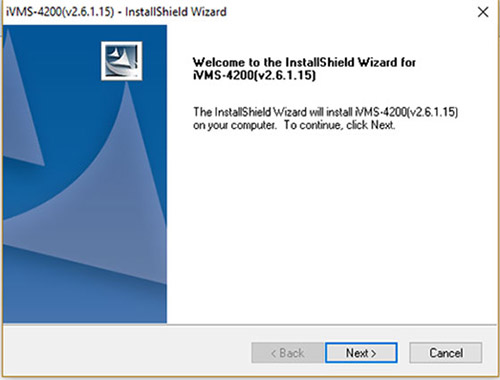
Click vào file vừa download tại bước 1 để tiến hành cài đặt, giao
diện cài đặt quen thuộc hiện ra như sau.
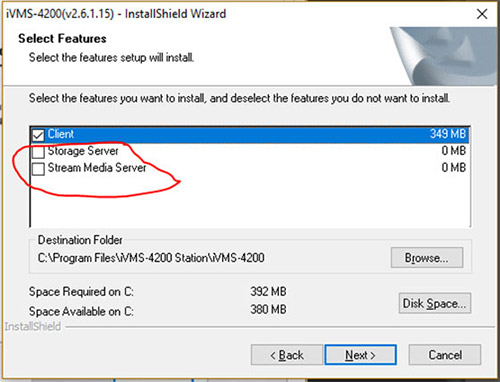
Tích chọn client. Nếu muốn lưu và xem lại video trên máy tính của
bạn thì chọn thêm mục Storage Server. Hoặc nếu muốn cài đặt máy tính của bạn
thành server xem trực tuyến thì tích chọn thêm Stream Media Server.
Mục Destination Folder để chọn ổ cứng muốn lưu.
Ấn Next đến khi kết
thúc.
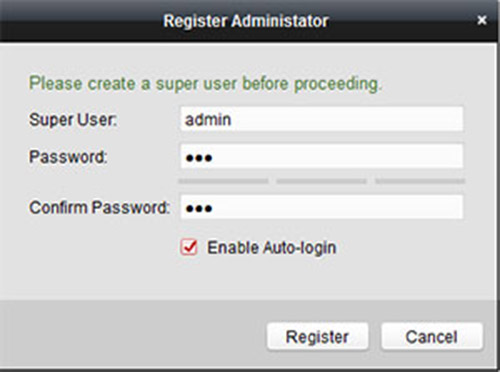
Sau khi kết thúc quá trình cài đặt, khởi động phần mềm, Tạo tài khoản đăng nhập
Ví dụ:
Super user: admin
Password: nhập password - có cả chữ và số nhé (quan trọng)
Confirm Password: nhập lại password
II.
HƯỚNG DẪN CẤU HÌNH
BƯỚC 1: CẤU HÌNH GIAO DIỆN
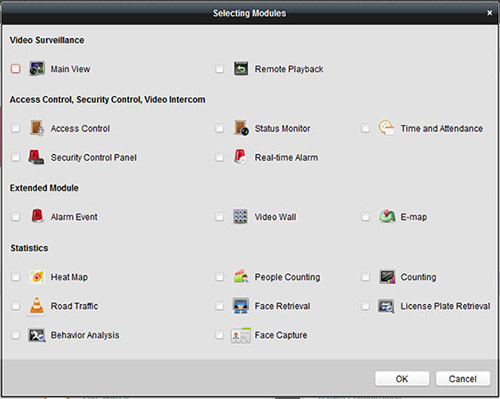
Giao diện mặc định khi khởi động phần mềm: bạn hãy chọn tính năng mình cảm thấy cần thiết
sử dụng bằng cách click vào Selecting Modules, sau đó ứng dụng sẽ hiển thị
thêm các tùy chọn như hình bên dưới.
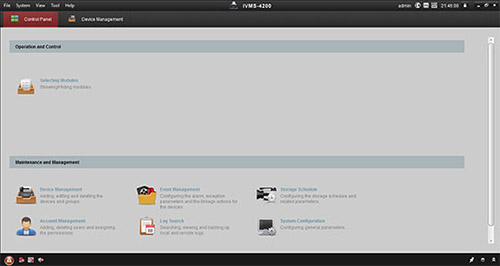
Chọn thêm Main View (xem trực tiếp Live) và Remote
Playback (xem lại video đã lưu). Đây là 2 tính năng căn bản sử dụng
hàng này ngoài ra phần mềm còn tích hợp khá nhiều tính năng hữu ích khác.
BƯỚC 2: THÊM CAMERA
Hướng dẫn cấu hình kết nối camera vào phần mềm iVMS-4200 trên máy
tính.
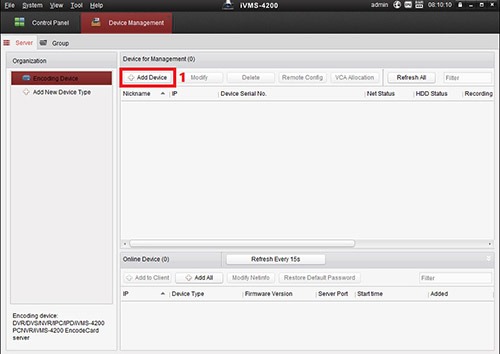
Click mục: Control Panel chọn Device Management - sau đó chọn Add
Device
LƯU Ý: Bước này cực kỳ quan trọng cấu hình đúng thì phần mềm
mới có thể hoạt động.
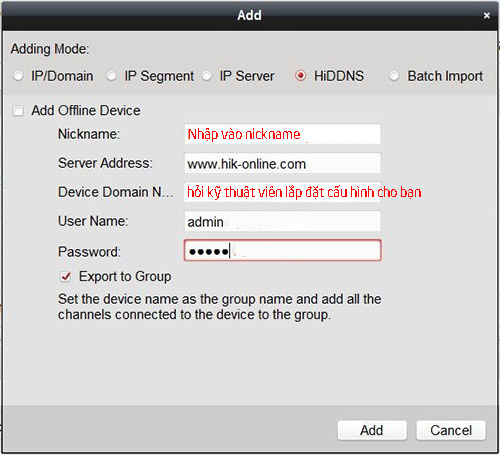
1. SỬ DỤNG HiDDNS
- Adding Mode: HiDDNS (quan trọng)
- Nickname: tự chọn
- Server Addres: www.hik-online.com (quan trọng)
- Device Domain name: quan trọng hỏi kỹ thuật viên lắp đặt cấu
hình cho bạn
- User Name: admin
- Password: abcd123 ( hỏi kỹ thuật viên, nơi bán camera
cung cấp )
Tích chọn ô Export to Group để nhóm thiết bị. Sau đó ấn Add để
hoàn tất quá trình.
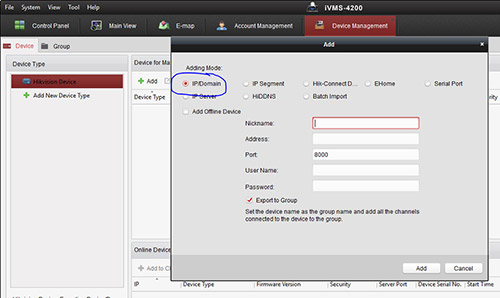
2. SỬ DỤNG IP/DOMAIN (nếu đã cấu hình HiDDNS bạn bỏ qua nhé)
- Adding Mode: IP/Domain
- Nickname: Chọn tên bất kỳ bạn muốn
- Address: Nhập đúng thông tin địa chỉ IP hoặc domain
- Port: Nhập Port của thiết bị mặc định là 8000
- User name / Password: Nhập đúng user name và Password (quan
trọng)
III.
HƯỚNG DẪN SỬ DỤNG
BƯỚC 1: HƯỚNG DẪN XEM CAMERA TRỰC TUYẾN TRÊN MÁY TÍNH (MAIN VIEW)
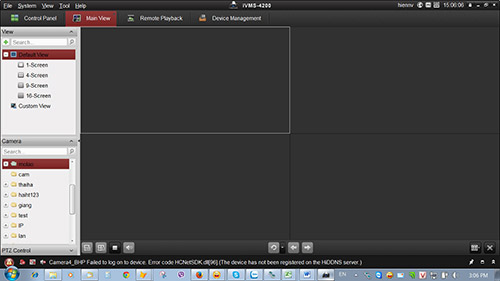
Trở lại giao diện chính bạn Click vào Main View. Bạn chú ý vào biểu
tượng Folder ở phía dưới bên trái màn hình. Ở phần Default View là các thiết bị
phần mềm đã liệt kê ra mặc định cho bạn, bạn có thể click double vào để xem hoặc
kéo thả camera vào khung hình bên tay phải.
BƯỚC 2: XEM LẠI VIDEO ĐÃ LƯU
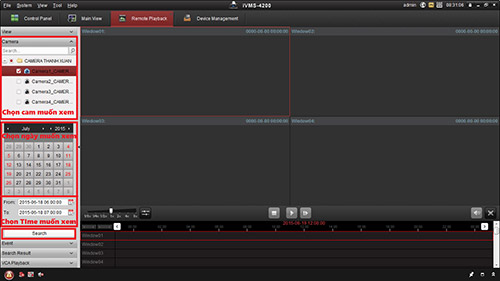
Để xem lại video đã lưu từ camera từ trước hết bạn chọn này muốn
xem - thời gian muốn xem lại - camera muốn xem lại như hình dưới đây.
BƯỚC 3: HƯỚNG DẪN THAY ĐỔI MẬT KHẨU VÀ PHÂN QUYỀN SỬ DỤNG
Trong trường hợp mật khẩu của bạn bị lộ hoặc bạn muốn phần quyền sử
dụng (cho người dùng chỉ được phép truy cập vào một số camera nhất định trong hệ
thống - mặc định thì admin được truy cập toàn bộ camera, vì vậy bạn nên tạo
user khác cho người dùng xem camera tránh phát sinh vấn đề về sau.
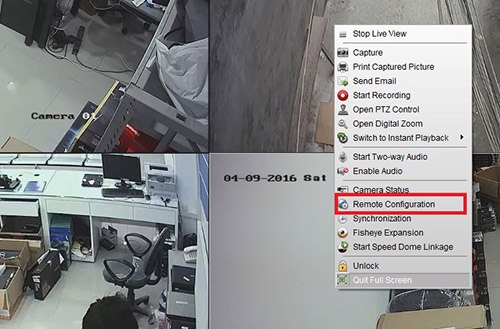
Sau khi click vào Remote configuration phần mềm sẽ hiện
ra như hình dưới tiếp tục chọn Tab user để thay đổi mật khẩu / thêm /
xóa / sửa user nhé.
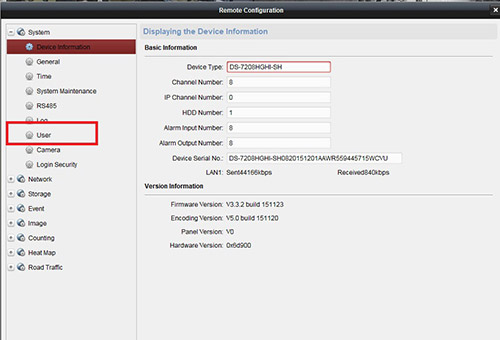
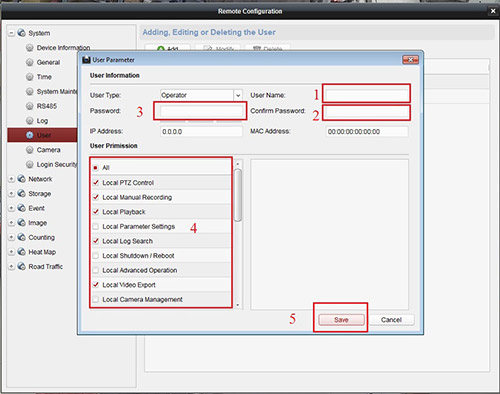
Sau khi bạn truy cập tab User phần mềm sẽ hiện ra bảng điều khiển
cho phép bạn tùy ý cấu hình user như sau.
Trong đó User Primission là việc phân quyền sử dụng phần mềm tùy
thuộc vào mục đích của user bạn chọn các quyền truy cập phù hợp.
Sau khi nhấn Save để hoàn
thành quá trình cài đặt và sử dụng phần mềm iVMS 4200 cho máy tính PC.
Như vậy là bạn đã hoàn thành xong các bước để xem được camera Hikivision trên máy tính.
Quý khách hàng có nhu cầu mua hàng cũng như cần hỗ trợ tư vấn, xin
liên hệ:
Công ty cổ phần Công Nghệ và Xây Lắp Biển Bạc
-Website: http://bienbachn.com
- Điện thoại: 024 3791 7414
- Hotline: 091 208 23 80 hoặc 0941900 288
- Email: info@bienbachn.com

Tổng hợp tất cả các phần mềm xem camera trên điện thoại Android và iphone

52 câu hỏi thường gặp về hệ thống camera quan sát. New!
