






Hướng dẫn mở cổng (NAT PORT) trên các modem mạng thường gặp (Phần 2)
Hướng dẫn mở cổng (NAT PORT) trên các modem mạng thường gặp
Tiếp theo phần 1, ở phần 2 này mình xin
giới thiệu Cách mở Port đối với một số dòng Modem Huawei
Hôm nay mình sẽ viết bài hướng dẫn mở port Modem quang của VNPT. Cách mở port này các bạn có thể áp dụng cho tất cả các loại modem Huawei có giao diện như ở bên dưới. (hg8045a, hg8045, hg8245…)
Mình sẽ viết tuần tự theo các bước:
– Ví dụ ở đây mình có 1 thiết bị IP là
192.168.100.4 , port có 3 port đó là 81, 8760, 101
( Chú ý: dải IP của đầu ghi và dải IP
của modem mạng các bạn phải đổi giống nhau. Nếu địa chỉ IP là bạn là
192.168.1.10 thì phải đổi thành 192.168.100.10. Tốt nhất các bạn nên đổi giống
mình là 192.168.100.4 cho dễ làm việc đỡ nhầm.
– Đầu tiên chúng ta mở trình duyệt Google Chrome ( Ie, Firefox, cốc cốc đều được ) nhập vào địa chỉ Gateway mặc định là 192.168.100.1 nó sẽ hiện ra giao diện như sau:
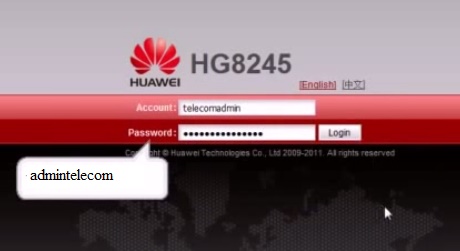
+ Tên truy câp (Account) là telecomadmin
+ Password mặc định là admintelecom -> Login
HOẶC PASS SAU: user: root , pass: admin
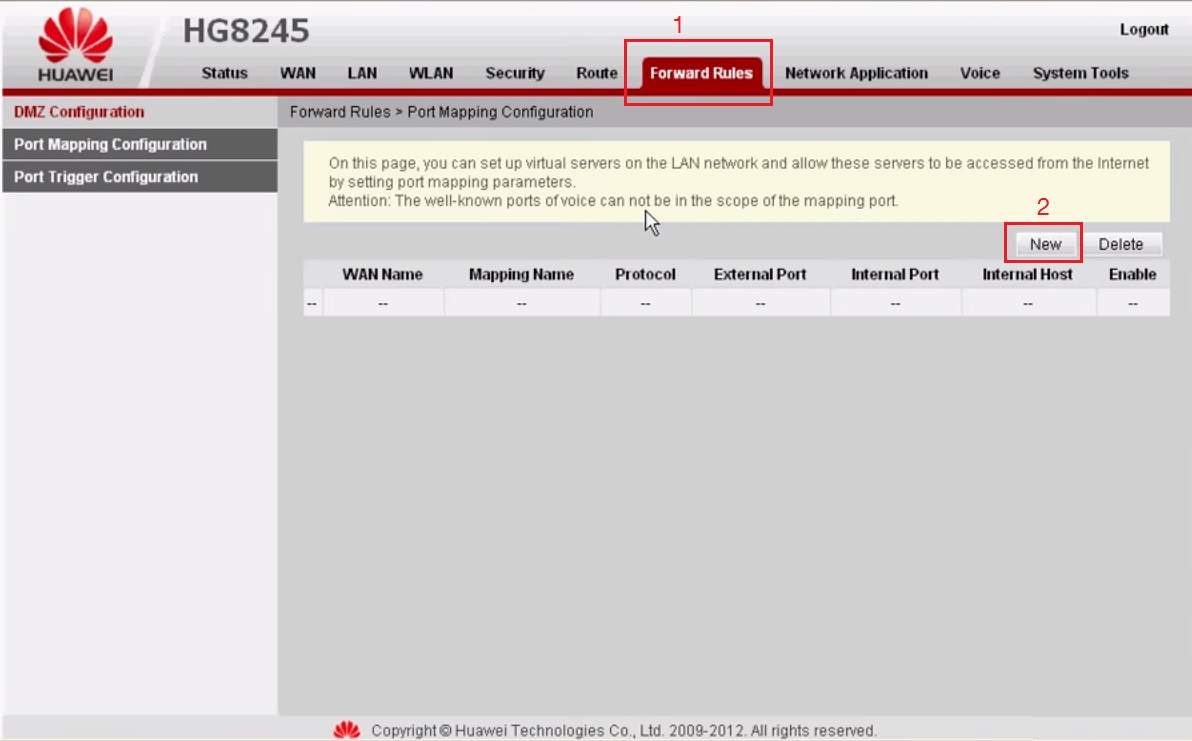
1, Click vào Thẻ Forward Rules ( Thông
thường vào click vào thẻ sẽ hiện ra ngay mục bên trái DMZ Configuration nếu chưa vào chúng ta sẽ
kích vào mục đó
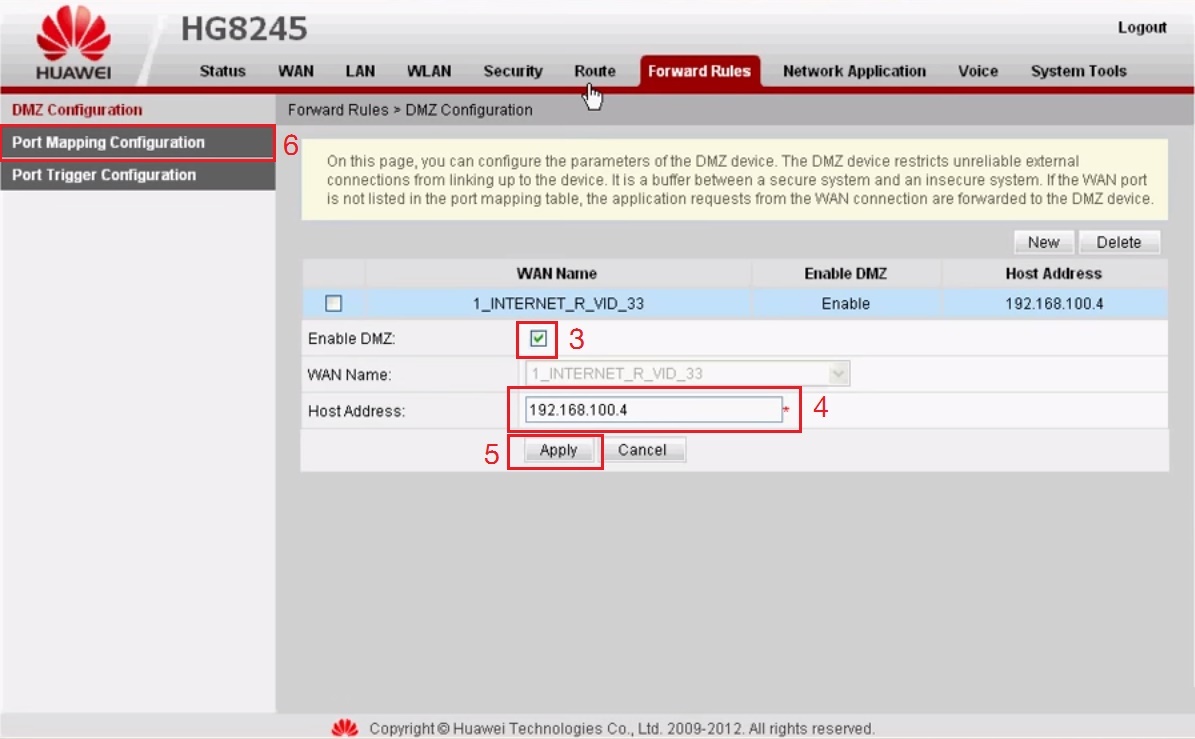
3, Click vào ô Enable DMZ để kích hoạt
DMZ
4, Điền địa chỉ IP của camera nhà bạn (
Địa chỉ nhà mình là 192.168.100.4)
5, Click Apply để lưu và áp dụng
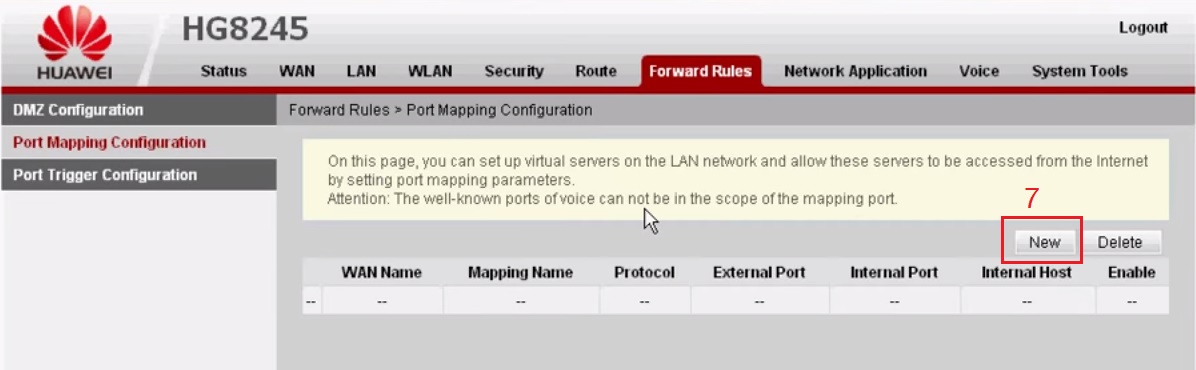

8, Điền Port đầy đủ vào 4 ô ( Lưu ý quan
trọng 4 số ở đây phải giống nhau) ( Chúng ta có 3 port thì chúng ta Nat 3 lần,
lần đầu mình sẽ Nat port 81)
9, Điền địa chỉ IP vô đây
(192.168.100.4)
10, Trước khi click vào ô Apply các bạn nhớ tích vào ô Enable Port Mapping
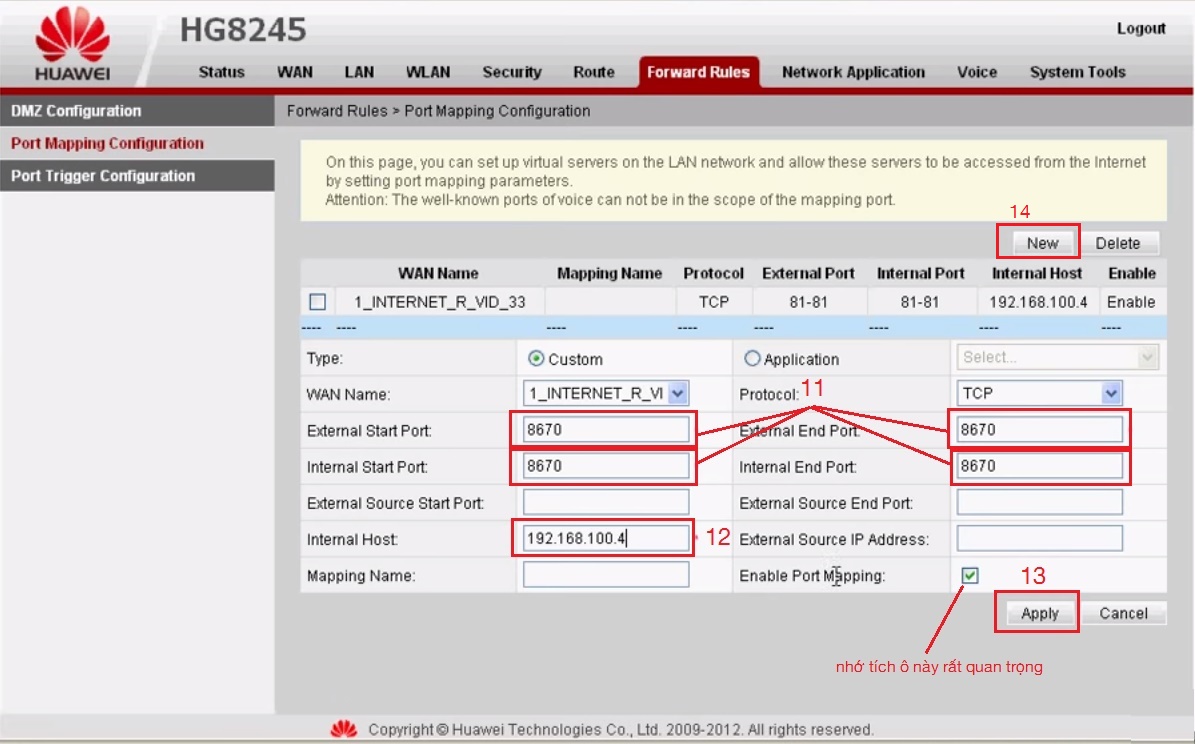
12, Điền port thứ 2 chúng ta cần NAT ( của
mình là 8760. Mỗi loại đầu có mỗi port khác nhau, các bạn chú ý đừng NAT nhầm
nhé)
13, Lại điền địa chỉ IP của đầu ghi vào đây
14, Trước khi click vào ô Apply các bạn nhớ tích vào ô Enable Port Mapping
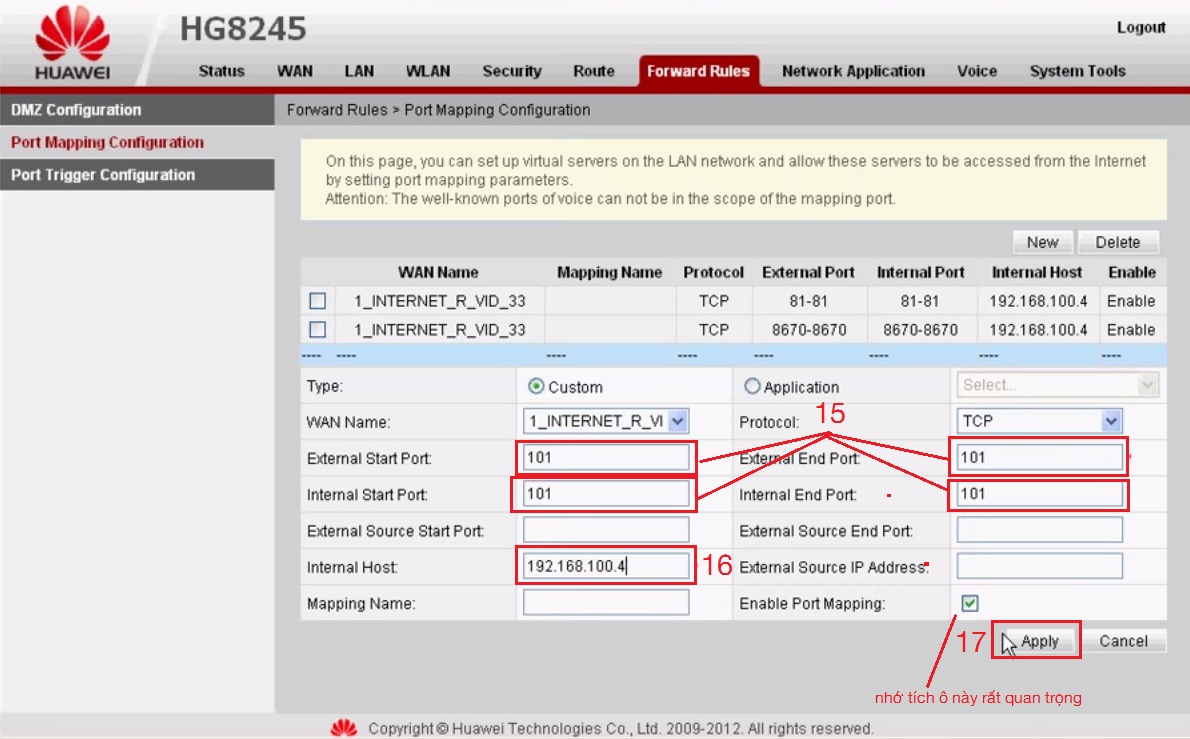
16, Tiếp tục điền nốt Port cuối cùng của
mình là 101
17, Điền địa chỉ IP đầu ghi hình
18, Trước khi click vào ô Apply các bạn nhớ tích vào ô Enable Port Mapping
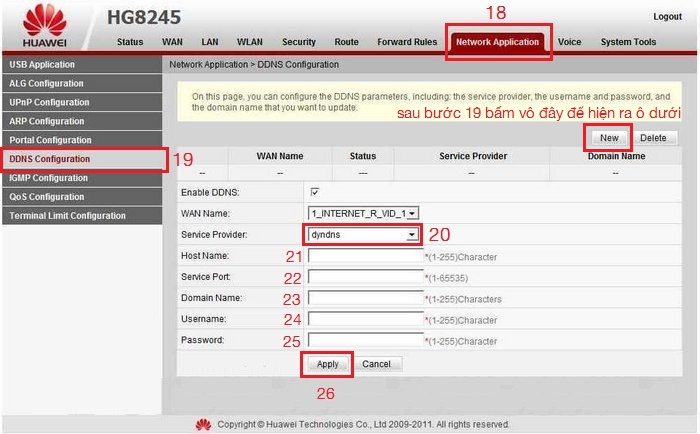
19, Kích vào thẻ Network Application để vào
mục cài đặt
20, Chọn mục DDNS Configuration
21, Nhấn ô New bên trên để hiện ra các ô
bên dưới để điền vào, Tiếp đến ô Sevice Provider chọn dyndns
22, Ô HostName nếu có sẵn chúng ta không
phải thay đổi gì. Nếu không có chúng ta điền member.dyndns.org
23, Ô Sevice Port Nếu nó có sẵn thì chúng
ta không phải điền. Nếu không có chúng ta điền
80
24, Domain Name chúng ta đánh tên miền
chúng ta đã tạo
25, User name là tên tài khoản dyndns.org
của chúng ta
26, Pass của tài khoản dyndns.org của chúng
ta
27, Click Apple để kết thúc
—————–
Như vậy là đã xong bây giờ chúng ta thử kiểm tra xem Port đã thông chưa
bằng cách sau:
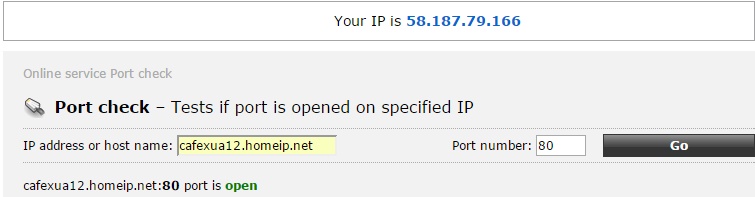
Nếu Nó báo Port của bạn Open thì có nghĩa
bạn đã NAT thành công, chúng ta chỉ cần đánh đúng địa chỉ tên miền và Port trên
phần mềm để xem là được.
Nếu Port của bạn báo Close màu đỏ thì tức
là bạn đã làm sai bước nào đó.
>>> Click xem ngay Hướng
dẫn mở cổng (NAT PORT) trên các modem mạng thường gặp (Phần 3)
Quý khách cần tư vấn Lắp Đặt Camera Quan Sát xin vui lòng liên hệ

HOTLINE: 024.3791.7414
Chúng tôi cam kết mang đến sự hài lòng tới khách hàng khi đã lựa chọn dịch vụ và sản phẩm tại công ty chúng tôi
Công ty cổ phần công nghệ & Xây lắp Biển Bạc
Hotline: 024 3791 7414
Hỗ trợ mua hàng: 091 208 23 80
Hỗ trợ kỹ thuật - Bảo hành: 0942 965 270
Email: info@bienbachn.com
Dịch vụ lắp đặt camera quan sát tốt nhất hiện nay!
